Krátká odpověď: iPhone 15 a novější mají USB-C, takže flash disk s konektorem USB-C zapojíte přímo. Disk s konektorem USB-A připojíte kabelem nebo redukcí USB-A na USB-C. Pro iPhone 14 a starší s Lightningem potřebujete disk s konektorem Lightning. Nejpraktičtější je disk se dvěma konektory, USB-C a USB-A, který zapojíte do iPhonu i do počítače.
Jaký konektor má váš iPhone
| iPhone | Konektor | Jaký disk |
|---|---|---|
| iPhone 15 a novější (včetně 16e, 17e, Air a Duo) | USB-C | Disk s USB-C, nebo disk s USB-A přes kabel USB-A na USB-C |
| iPhone 14 a starší, SE | Lightning | Disk s konektorem Lightning |
Pokud si nejste jistí modelem, pomůže článek Jaký mám iPhone. Rozdíl mezi konektory vysvětluje Lightning, nebo USB-C.
Flash disky pro iPhone v naší nabídce
| Disk | Konektory | Rychlost podle výrobce |
|---|---|---|
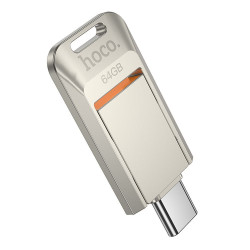
| Hoco UD17 64 GB | USB-C + USB-A 3.0 | čtení 80–150 MB/s, zápis 20–50 MB/s |
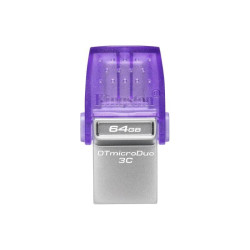
| Kingston DT microDuo 3C 64 GB | USB-C + USB-A | čtení až 200 MB/s |
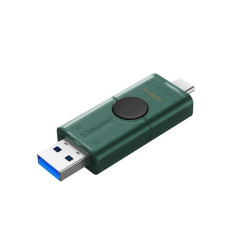
| Kingston DataTraveler Duo G2 128 GB | USB-C + USB-A | USB 3.2 Gen 1 |
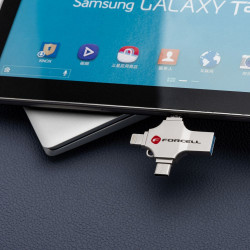
| Forcell F-Data Metal Quad 128 GB | USB-C, USB-A, micro-USB, Lightning | USB 3.2 Gen 1 |
Další kapacity najdete v kategorii Flashdisky a paměťové karty. Disk se čtyřmi konektory včetně Lightningu se hodí do rodiny, kde má každý jiný iPhone.
Rychlost: USB 2, nebo USB 3
Podle Applu přenáší data rychlostí USB 3 (až 10 Gb/s) jen iPhone 15 Pro, 16 Pro, 17 Pro, 18 Pro a iPhone Duo, a to s kabelem, který USB 3 podporuje. Ostatní iPhony s USB-C přenášejí data rychlostí USB 2. Kabel dodávaný s iPhonem podporuje také jen USB 2. U běžných flash disků je strop často rychlost zápisu disku, ne iPhone. Na zálohu velkého množství videa se proto vyplatí disk s vyšší rychlostí zápisu nebo externí SSD.
Modely Pro s USB 3 umí podle Applu nahrávat video ProRes až ve 4K při 60 snímcích za sekundu přímo na externí úložiště. Na to potřebujete rychlý SSD disk, flash disk na to obvykle nestačí.
Jak disk připojit a přenést fotky
- Zapojte disk do iPhonu (přímo, nebo přes kabel či redukci).
- Otevřete aplikaci Soubory a v části Procházet vyberte disk.
- V aplikaci Fotky označte fotky, klepněte na Sdílet › Uložit do Souborů a vyberte disk.
- Před vytažením disku počkejte, až kopírování doběhne.
Pokud iPhone disk nevidí, zkuste ho naformátovat v počítači na exFAT, který přečte Mac, Windows i iPhone. Formátování disk smaže, data si nejdřív zálohujte.
Časté dotazy
Funguje flash disk s iPhonem bez aplikace?
U iPhonu s USB-C ano, disk se zobrazí v aplikaci Soubory. U disků s Lightningem ověřte v popisu, jestli výrobce nevyžaduje svou aplikaci.
Připojím k iPhonu flash disk s USB-A?
Ano, přes kabel nebo redukci USB-A na USB-C. Apple pro zařízení s USB-A uvádí kabel USB-A na USB-C.
Proč je kopírování na disk pomalé?
Většina iPhonů přenáší data rychlostí USB 2 a levné flash disky mají nízkou rychlost zápisu. Rychlost USB 3 mají jen modely Pro a iPhone Duo s kabelem USB 3.
Jakou kapacitu vybrat?
Na dokumenty a občasný přenos fotek stačí 64 GB. Na zálohu galerie s videi vyberte 128 GB a víc nebo externí SSD.
Aktualizováno 16. 11. 2026. Zdroj: Apple, Nabíjení a připojování pomocí USB-C konektoru na iPhonu; parametry produktů podle specifikací výrobců. Další návody najdete v Poradně.