Krátká odpověď: K MacBooku nebo iPadu s USB-C stačí redukce nebo kabel z USB-C na HDMI. Pro plynulý obraz ve 4K hledejte v popisu „4K 60 Hz“ nebo „HDMI 2.0“, levnější redukce často zvládnou jen 4K při 30 Hz. Pokud potřebujete současně nabíjet nebo připojit další zařízení, vyberte USB-C hub s HDMI a portem PD.
Redukce, kabel, nebo hub
| Typ | Kdy se hodí | Příklad |
|---|---|---|
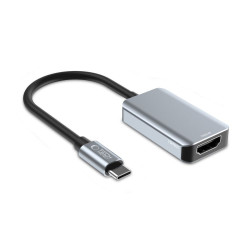
| Redukce USB-C na HDMI | HDMI kabel už máte (televize, projektor) | Tech-Protect UltraBoost, 4K 60 Hz |
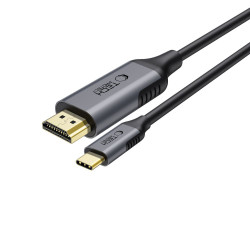
| Kabel USB-C na HDMI | Monitor stojí na stole a chcete jeden kabel bez redukce | Tech-Protect UltraBoost, HDMI 2.0, 1,8 m |
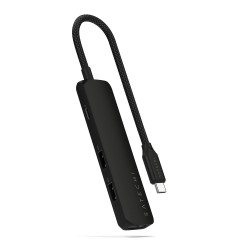
| USB-C hub s HDMI a PD | MacBook s jedním nebo dvěma porty, potřebujete nabíjet a připojit i USB-A | Satechi 4v1, HDMI 4K 60 Hz, PD 100 W |
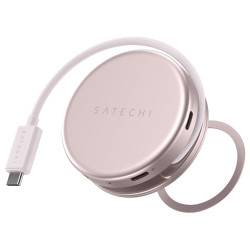
| Hub do brašny | Cestování, prezentace, čtečka SD karet | Satechi OnTheGo 5v1, PD 60 W |
Celou nabídku najdete v kategoriích Redukce USB-C na HDMI, Kabely a redukce HDMI a USB-C huby pro MacBook.
4K při 30 Hz, nebo 60 Hz
Rozlišení a obnovovací frekvenci určuje redukce i monitor. Některé redukce s HDMI 1.3 nebo 1.4 zvládnou 4K jen při 30 Hz, například AG Premium C-HDMI-T. Na prezentace a film to stačí, ale pohyb myši a posouvání stránek jsou znatelně méně plynulé. Na práci u 4K monitoru proto vyberte redukci nebo hub s HDMI 2.0 a označením 4K 60 Hz. Apple u iPhonu uvádí stejnou podmínku: adaptéry a kabely s HDMI 2.0 přenesou 4K při 60 Hz.
Které MacBooky mají HDMI přímo
- MacBook Pro (současné modely s čipy M6, M5 Pro a M5 Max) má vlastní port HDMI. Redukci potřebujete jen na druhý monitor nebo když chcete HDMI kabel zapojit u stolu přes hub.
- MacBook Air (současný model s M5) má dva porty Thunderbolt 4 (USB-C) a MagSafe, HDMI nemá, k HDMI monitoru nebo televizi potřebujete redukci, kabel nebo hub.
Kolik monitorů připojíte
Počet externích displejů závisí podle Applu na modelu Macu, rozlišení a obnovovací frekvenci. Současný MacBook Air s M5 podporuje až dva externí displeje, MacBook Pro s M6 také dva přes libovolnou kombinaci portů Thunderbolt a HDMI. U starších modelů se podívejte do technických specifikací vašeho Macu. Pokud hub uvádí dva výstupy HDMI, Mac je může zobrazit jen do limitu svého čipu.
iPad a iPhone
iPad s USB-C připojíte stejnou redukcí, kompatibilitu s konkrétním iPadem najdete v popisu produktu. Pro iPhone máme samostatný článek Jak připojit iPhone k televizi přes USB-C a HDMI: obraz přes USB-C neposílají iPhone 16e a 17e.
Na co se ještě dívat
- Video přes USB-C: redukce funguje jen s portem, který podporuje přenos obrazu (DisplayPort Alt Mode). Porty Thunderbolt / USB-C na Macu ho mají.
- Nabíjení přes hub (PD): výkon portu PD uvádí výrobce (např. 60 W nebo 100 W). Kolik wattů potřebuje váš MacBook, vysvětluje článek Kolik wattů potřebuje iPhone, iPad a MacBook.
- Délka: redukce s krátkým kabelem nepřekáží v brašně, u televize se víc hodí kabel 1,8 m.
Časté dotazy
Proč mám na monitoru jen 30 Hz?
Nejčastěji kvůli redukci, která zvládne 4K jen při 30 Hz (HDMI 1.3 nebo 1.4), nebo kvůli starému HDMI kabelu. Použijte redukci a kabel s HDMI 2.0 a ověřte, že monitor 4K při 60 Hz podporuje.
Mohu přes hub MacBook nabíjet a zároveň mít obraz?
Ano, pokud má hub port USB-C PD. Do něj zapojíte nabíječku a hub výkon předá MacBooku.
Funguje redukce USB-C na HDMI i s iPadem?
S iPady s konektorem USB-C ano. Kompatibilní modely uvádí výrobce v popisu produktu.
Potřebuju k MacBooku Pro redukci na HDMI?
Současné modely MacBooku Pro mají port HDMI přímo. Redukci využijete na další monitor nebo u stolu přes hub.
Aktualizováno 16. 11. 2026. Zdroj: Apple, MacBook Pro, technické specifikace, Apple, MacBook Air, technické specifikace, Apple, Kolik displejů lze připojit k MacBooku Pro, Apple, Nabíjení a připojování pomocí USB-C konektoru na iPhonu; parametry produktů podle specifikací výrobců. Další návody najdete v Poradně.