Krátká odpověď: iPhone s konektorem Lightning (iPhone 14 a starší) připojíte k televizi přes redukci nebo kabel z Lightningu na HDMI. Obraz se na televizi zrcadlí. Bez kabelu to jde přes AirPlay na Apple TV nebo na televizi, která AirPlay podporuje.
Máte Lightning, nebo USB-C?
iPhone 15 a novější mají USB-C a připojují se jinak, viz článek Jak připojit iPhone k televizi přes USB-C a HDMI. Lightning mají iPhone 14 a starší, iPhone SE a starší iPady. Jaký konektor má vaše zařízení, shrnuje článek Lightning, nebo USB-C.
Co k připojení potřebujete
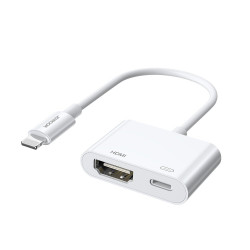
- Redukce Lightning na HDMI: do iPhonu zapojíte redukci, do ní běžný HDMI kabel od televize. Například Joyroom S-H141 Lightning na HDMI 1080p 60 Hz. Redukce s druhým portem Lightning umožní iPhone během promítání nabíjet.
- Kabel Lightning na HDMI: jeden kus bez další redukce, hodí se, když HDMI kabel nemáte.
- HDMI kabel: stačí obyčejný, rozlišení u Lightningu omezuje redukce, ne kabel.
Celou nabídku najdete v kategorii Kabely a redukce HDMI.
Jaké rozlišení čekat
Redukce Lightning na HDMI obvykle uvádějí Full HD (1080p). Na film nebo prezentaci to stačí. Kdo chce 4K, potřebuje iPhone s USB-C a redukci s HDMI 2.0. U konkrétní redukce se řiďte údajem v popisu produktu.
Jak připojení probíhá
- Redukci zapojte do iPhonu a do ní HDMI kabel.
- Druhý konec HDMI kabelu zapojte do televize a na televizi přepněte vstup na tento HDMI port.
- Pokud má redukce nabíjecí port, připojte do něj nabíječku. U delšího promítání se tím vyhnete vybití.
- iPhone začne obraz zrcadlit sám, nic se nenastavuje.
Proč některé aplikace obraz nepustí
Apple uvádí, že filmy, seriály a některé streamovací aplikace vyžadují ochranu HDCP. Když ji připojení nepodporuje, aplikace video nepřehraje a zobrazí upozornění. U některých redukcí se proto může stát, že zrcadlení plochy funguje, ale video ze streamovací služby ne. To je dané ochranou obsahu, ne vadou iPhonu.
Kdy je lepší AirPlay
Máte-li Apple TV nebo televizi s AirPlay, kabel nepotřebujete. Obraz pošlete přes Ovládací centrum › Zrcadlení obrazovky. Kabel se hodí tam, kde Wi-Fi není nebo je pomalá, třeba na chatě nebo v hotelu.
Časté dotazy
Funguje redukce Lightning na HDMI i s iPadem?
Ano, s iPady s konektorem Lightning. Novější iPady s USB-C potřebují redukci USB-C na HDMI, viz článek Redukce USB-C na HDMI pro MacBook a iPad.
Proč televize po připojení nic neukazuje?
Zkontrolujte, že je na televizi zvolený správný HDMI vstup. Pak redukci odpojte a znovu zapojte, případně připojte nabíječku do nabíjecího portu redukce.
Jde přes redukci i zvuk?
Ano, přes HDMI jde obraz i zvuk do televize. Bez zvuku je jen připojení přes VGA.
Půjde redukce Lightning na HDMI do iPhonu 15?
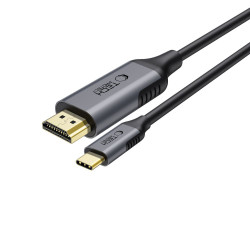
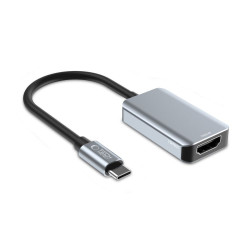
Ne. iPhone 15 a novější mají USB-C, potřebují kabel USB-C na HDMI nebo redukci USB-C na HDMI.
Aktualizováno 27. 11. 2026. Zdroj: Apple, Pomoc s digitálními AV adaptéry Apple, Nabíjení a připojování pomocí USB-C konektoru na iPhonu. Další návody najdete v Poradně.